


Bewerbungsfoto
Ein natürliches Porträt mit dir als Ausgangspunkt.
Lade ein eigenes Bild hoch und stelle das Hauptmotiv frei. Ein transparentes PNG lässt sich anschließend auf einem neuen Hintergrund verwenden.
Ein freigestelltes Bild enthält das gewünschte Motiv ohne die ursprüngliche Umgebung. Du kannst etwa ein Produkt auf einer anderen Fläche zeigen oder ein Porträt in ein neues Layout setzen. Ein transparenter Hintergrund lässt dabei die Fläche sichtbar werden, die später hinter deinem Motiv liegt.
Wähle eine möglichst scharfe Aufnahme mit einem klar erkennbaren Hauptmotiv. Wenn mehrere Gegenstände im Foto stehen, benenne im Prompt den Teil, den du behalten möchtest. Ein abgeschnittener Gegenstand bleibt auch nach der Freistellung eine unvollständige Vorlage. Für ein gut sichtbares Produkt hilft deshalb ein Bild, das die ganze Form zeigt.
Entferne den Hintergrund meines hochgeladenen Bildes und stelle das Hauptmotiv frei. Behalte seine Form und Proportionen möglichst genau bei. Bewahre feine Konturen und wichtige Produktdetails. Ändere die Farben des Motivs nicht und füge keine neuen Gegenstände hinzu. Entferne die Umgebung und den äußeren Schlagschatten. Das Motiv soll vollständig sichtbar bleiben, ohne angeschnittene Teile. Der Hintergrund wird transparent, ohne weiße oder farbige Fläche. Achte besonders auf saubere Übergänge an den Kanten.
Lade genau ein eigenes Bild hoch. Der Prompt ist zum Freistellen vorbereitet und lässt sich für dein Motiv ergänzen.
01
Wähle eine scharfe Aufnahme, auf der dein Hauptmotiv vollständig erkennbar ist.
02
Nutze den vorbereiteten Prompt. Ergänze nur, welches Motiv erhalten bleiben soll, wenn mehrere Dinge im Bild stehen.
03
Prüfe die Kanten auf einer hellen und einer dunklen Fläche, bevor du das Motiv weiterverwendest.
Haare und Glas stellen andere Anforderungen als eine klare Gehäusekante. Bei Haaren sollen einzelne Strähnen sichtbar bleiben. Bei Glas gehört ein Teil der durchscheinenden Umgebung zum ursprünglichen Bild. Prüfe diese Stellen in voller Größe und vergleiche sie mit deinem Foto.
Die KI bearbeitet das Bild generativ. Dabei können sich auch feine Konturen oder Motivdetails verändern, obwohl der Prompt ihre Erhaltung verlangt. Die Freistellung ist deshalb keine Garantie für unveränderte Pixel. Wenn der erste Entwurf einen hellen Rand oder fehlende Details zeigt, formuliere eine konkrete Korrektur und kontrolliere die neue Version erneut.
PNG speichert die durchsichtigen Bereiche deines Bildes. Du kannst den Freisteller auf einer farbigen Fläche platzieren, etwa in einem Beitrag oder auf einer Website. WebP kann ebenfalls Transparenz enthalten. JPEG füllt die Fläche dagegen aus und eignet sich deshalb nicht als Download für deinen Freisteller.
Teste den heruntergeladenen Freisteller auf einem hellen und auf einem dunklen Hintergrund. So werden Ränder sichtbar, die auf nur einer Fläche leicht untergehen. Passe anschließend Größe und Position im Layout an. Achte beim Export aus deinem Bildprogramm darauf, dass der transparente Hintergrund erhalten bleibt.
Wähle einen Einsatzzweck. Du bekommst einen passenden Prompt und konkrete Hinweise, worauf du beim Ergebnis achten solltest.
Ein natürliches Porträt mit dir als Ausgangspunkt.
Eine klare Bildmarke als erster Entwurf für dein Projekt.

Ein deutlicher Fokus und Platz für einen kurzen Titel.
Dein Produkt in einer Szene mit passendem Licht.
Dein Wunschmotiv mit klaren Konturen zum Ausmalen.
KI Weekly ordnet die wichtigsten KI-Entwicklungen ein und zeigt dir neue Tools für deinen Alltag. Jeden Sonntag kostenlos per E-Mail.
Es gilt unsere Datenschutzerklärung.
Entwirf einen Prompt für dein nächstes Projekt. Mit einer klaren Aufgabe und dem passenden Ausgabeformat.
Prompt erstellenLade nach der Anmeldung genau ein Bild hoch und nutze den vorbereiteten Prompt zum Freistellen. Falls mehrere Motive auf dem Foto stehen, benenne den Teil, den du behalten möchtest. Starte Freistellen und kontrolliere das Ergebnis. Der Download ist als transparentes PNG vorbereitet.
Die KI bearbeitet das Bild generativ. Dabei können sich feine Konturen oder Motivdetails verändern. Eine unveränderte Formulierung im Prompt garantiert keine identischen Pixel. Vergleiche das Ergebnis deshalb mit deinem Original, besonders bei Haaren und Glas. Prüfe Produktdetails oder Gesichtszüge in voller Größe.
Auf dieser Seite sind transparenter Hintergrund und PNG bereits ausgewählt. Lade das fertige Ergebnis als PNG herunter. Die durchsichtigen Bereiche bleiben so erhalten. WebP unterstützt ebenfalls Transparenz. JPEG kann sie nicht speichern und füllt die Fläche deshalb aus.
Ja. Wähle eine scharfe Aufnahme, auf der das Produkt vollständig sichtbar ist. Benenne es im Prompt, wenn weitere Gegenstände auf dem Foto stehen. Vergleiche anschließend die Form und sichtbare Beschriftungen mit dem Original. Eine neue Szene mit passendem Licht kannst du auf der Seite KI-Produktbilder erstellen entwerfen.
Du kannst den Bildgenerator kostenlos ausprobieren. Mit einem aktiven kostenlosen KI Weekly Newsletter-Abo kannst du mehr Bilder erstellen. KI Weekly Plus bietet dir einen größeren Spielraum. Für Referenzbilder und die Bildbearbeitung meldest du dich mit deinem aktiven Newsletter- oder Plus-Konto an.
Dein Prompt und hochgeladene Bilder werden zur Verarbeitung an OpenAI übermittelt. OpenAI nutzt API-Inhalte standardmäßig nicht zum Training, kann sie aber zur Missbrauchskontrolle speichern. Dafür gelten eigene Aufbewahrungsregeln und Ausnahmen. KI Weekly speichert keine ursprünglichen Prompts oder Upload-Dateien. Generierte Ergebnisse sind privat abrufbar und werden nach 24 Stunden aus dem Ergebnisspeicher gelöscht. Lade ein Ergebnis herunter, wenn du es behalten möchtest. Weitere Informationen findest du in unserer Datenschutzerklärung und in OpenAIs Regeln für API-Daten.
Die fünf führenden Modelle je Kategorie aus dem KI-Ranking. Vergleiche neue Bilder aus einem Prompt mit der Bearbeitung vorhandener Motive.
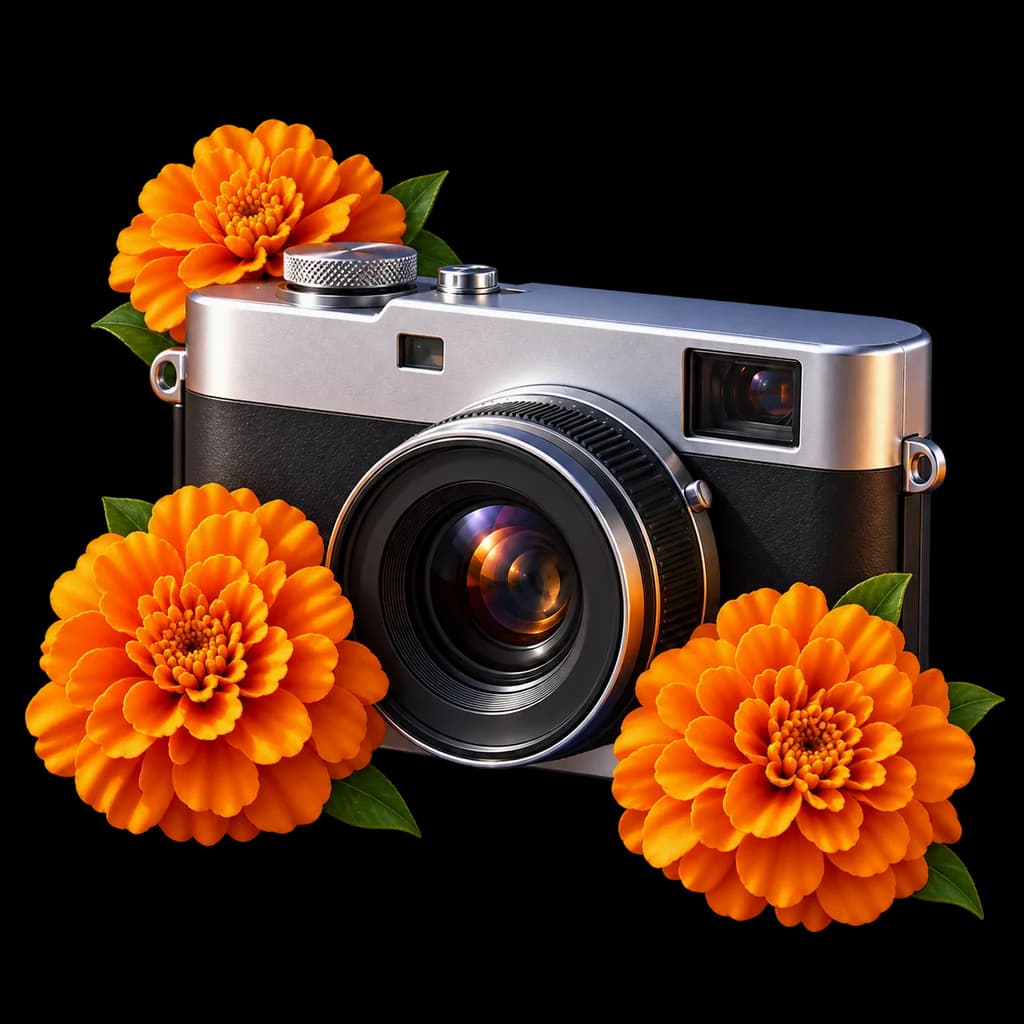
Ein Ausgangsbild. PNG, JPEG oder WebP, bis 5 MiB pro Original und 10 MiB zusammen. Große Bilder bereiten wir vor dem Upload vor. Datenschutz


