

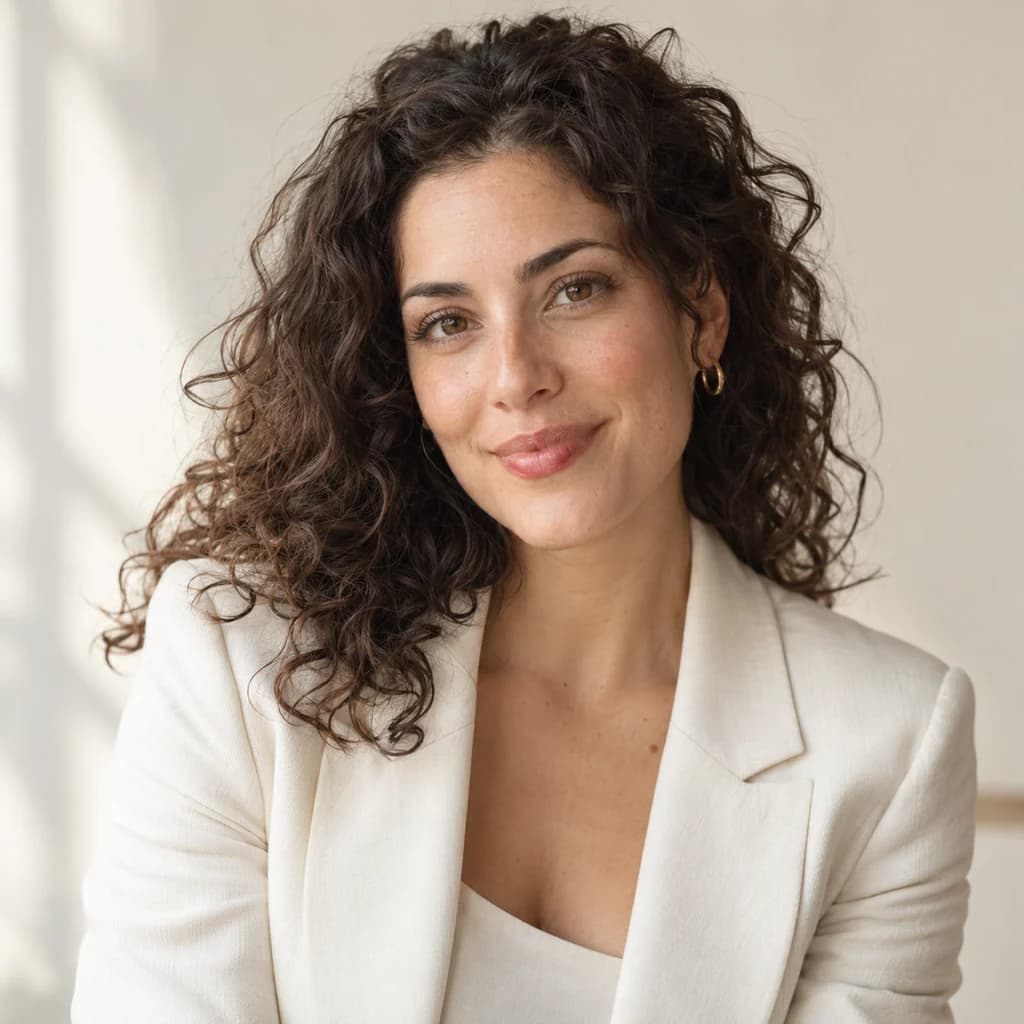
Bewerbungsfoto
Ein natürliches Porträt mit dir als Ausgangspunkt.
Dein Vorschaubild muss auch klein verständlich sein. Setze auf ein deutliches Motiv und eine klare Aufteilung. Im Bildgenerator kannst du dafür ein breites Bild mit freiem Platz für deinen Titel entwerfen.
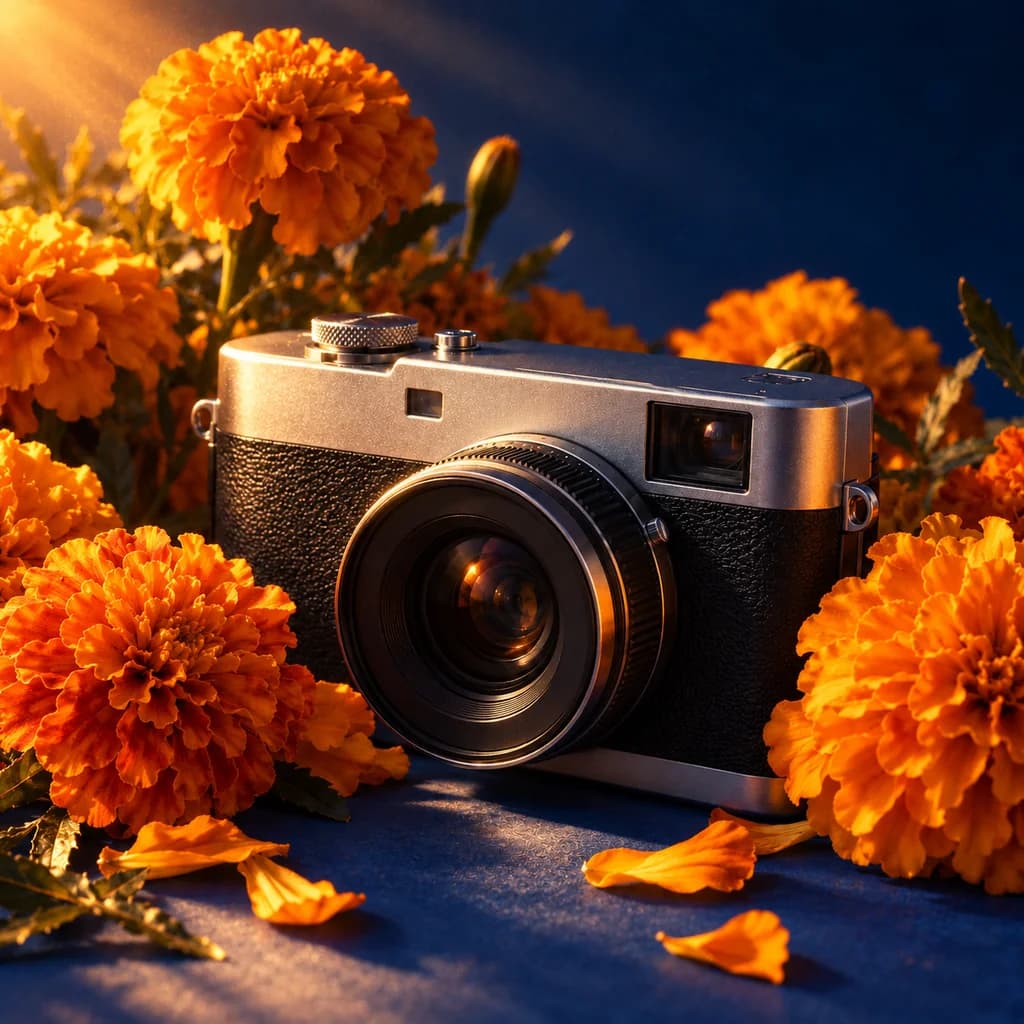
Was soll jemand beim ersten Blick auf dein Video verstehen? Wähle dafür ein zentrales Motiv. Wenn du eine Kamera vorstellen möchtest, sollte sie deutlich größer sein als die umgebenden Requisiten. Ein Bild mit vielen gleich wichtigen Details verliert in der kleinen YouTube-Vorschau schnell seine Aussage.
Lege schon im Prompt fest, wo dein Titel stehen soll. Freie Fläche auf einer Bildhälfte ist oft hilfreicher als ein bis an alle Ränder gefülltes Motiv. Das Format 16:9 gibt dir eine passende breite Komposition. Prüfe am Ende auch, ob wichtige Details im späteren Zuschnitt sichtbar bleiben.
Erstelle das Grundmotiv für ein YouTube-Thumbnail über kreative KI-Fotografie im Querformat 16:9. Rechts steht eine silber-schwarze Retro-Kamera zwischen wenigen großen orangefarbenen Blüten. Auf der linken Bildhälfte bleibt eine ruhige kobaltblaue Fläche für einen späteren Titel frei. Starkes seitliches Studiolicht trennt die Kamera deutlich vom Hintergrund. Zeige eine klare Silhouette und kräftigen Farbkontrast. Die Kamera ist das wichtigste Motiv, keine kleinen Nebenobjekte. Cinematischer Foto-Look, keine Schrift und keine Logos. Der Bildaufbau soll auch als kleine Vorschau gut lesbar sein.
Passe Thema und Motiv an dein Video an. Den finalen Titel kannst du anschließend im Layoutprogramm setzen.
01
Entscheide, welches Motiv das Thema deines Videos ohne lange Erklärung vermittelt.
02
Beschreibe eine freie Bildfläche und einen kurzen Text, falls die KI ihn direkt einbauen soll.
03
Verkleinere den Entwurf. Motiv und Titel müssen auch dann noch unterscheidbar sein.
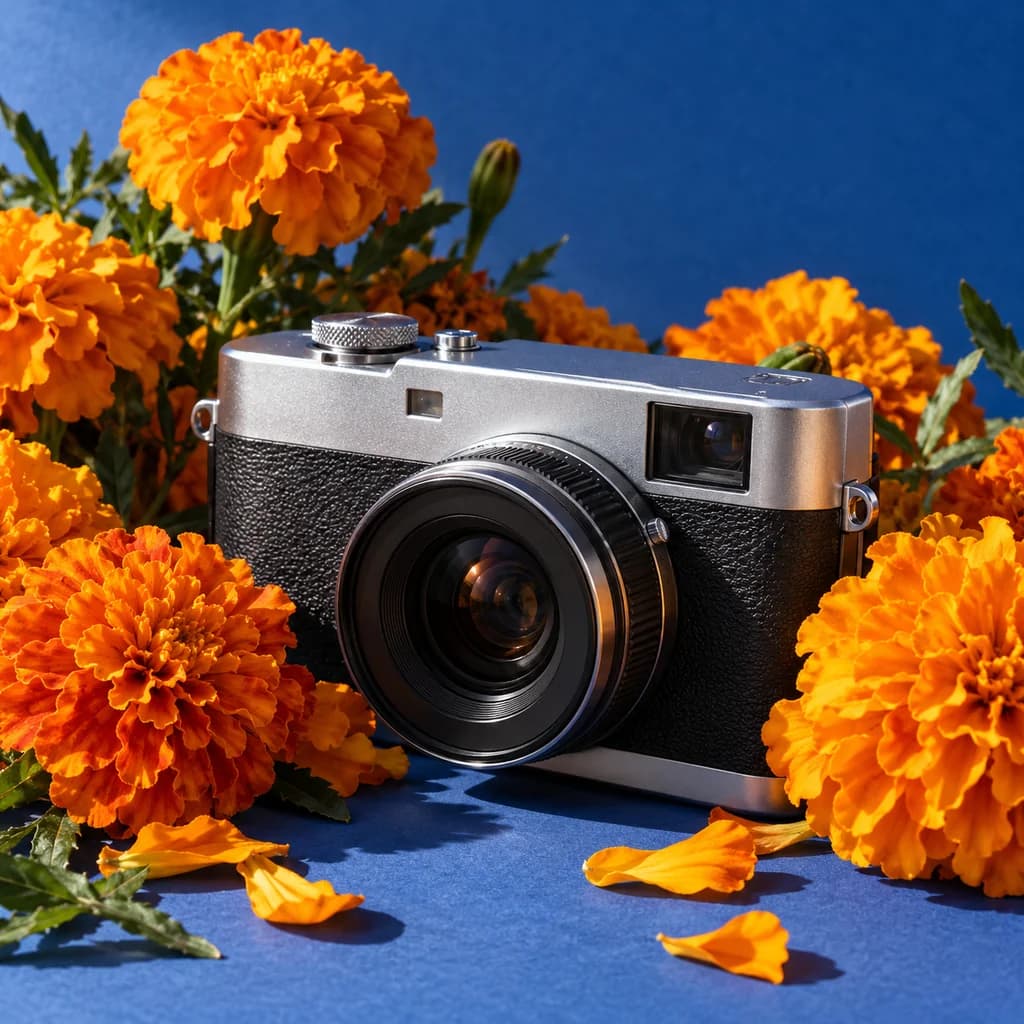
Kontrast bedeutet, dass sich dein Motiv deutlich vom Hintergrund abhebt. Eine silberne Kamera vor einer blauen Fläche ist klarer als dieselbe Kamera zwischen vielen ähnlich gefärbten Gegenständen. Auch Helligkeit kann diese Aufgabe übernehmen. Beschreibe eine helle Kante am Motiv oder einen ruhigeren Hintergrund.
Du kannst einen kurzen Titel direkt in den Prompt aufnehmen. Nenne dazu den genauen Wortlaut und die gewünschte Position. Kontrolliere die Schreibweise im Ergebnis. Wenn du mehrere Varianten testen möchtest, ist ein Grundmotiv ohne Schrift oft flexibler. Ein bestimmtes Bild oder ein bestimmter Prompt garantiert keine höhere Klickrate.
Wähle einen Einsatzzweck. Du bekommst einen passenden Prompt und konkrete Hinweise, worauf du beim Ergebnis achten solltest.
KI Weekly ordnet die wichtigsten KI-Entwicklungen ein und zeigt dir neue Tools für deinen Alltag. Jeden Sonntag kostenlos per E-Mail.
Es gilt unsere Datenschutzerklärung.
Entwirf einen Prompt für dein nächstes Projekt. Mit einer klaren Aufgabe und dem passenden Ausgabeformat.
Prompt erstellenWähle im Studio 16:9 für eine breite Komposition. Nenne im Prompt, wo das wichtigste Motiv stehen soll und wo Platz für einen Titel bleibt. Prüfe das Ergebnis anschließend in kleiner Darstellung und kontrolliere vor dem Upload die aktuellen Vorgaben von YouTube.
Für einen kurzen Titel kannst du den genauen Wortlaut und seine Position angeben. Prüfe die Schreibweise danach. Ein Grundmotiv ohne Text lässt sich leichter für mehrere Titelvarianten nutzen. Den finalen Text setzt du dann in deinem Layoutprogramm.
Du kannst den Bildgenerator kostenlos ausprobieren. Mit einem aktiven kostenlosen KI Weekly Newsletter-Abo kannst du mehr Bilder erstellen. KI Weekly Plus bietet dir einen größeren Spielraum. Für Referenzbilder und die Bildbearbeitung meldest du dich mit deinem aktiven Newsletter- oder Plus-Konto an.
Dein Prompt und hochgeladene Bilder werden zur Verarbeitung an OpenAI übermittelt. OpenAI nutzt API-Inhalte standardmäßig nicht zum Training, kann sie aber zur Missbrauchskontrolle speichern. Dafür gelten eigene Aufbewahrungsregeln und Ausnahmen. KI Weekly speichert keine ursprünglichen Prompts oder Upload-Dateien. Generierte Ergebnisse sind privat abrufbar und werden nach 24 Stunden aus dem Ergebnisspeicher gelöscht. Lade ein Ergebnis herunter, wenn du es behalten möchtest. Weitere Informationen findest du in unserer Datenschutzerklärung und in OpenAIs Regeln für API-Daten.
Die fünf führenden Modelle je Kategorie aus dem KI-Ranking. Vergleiche neue Bilder aus einem Prompt mit der Bearbeitung vorhandener Motive.