


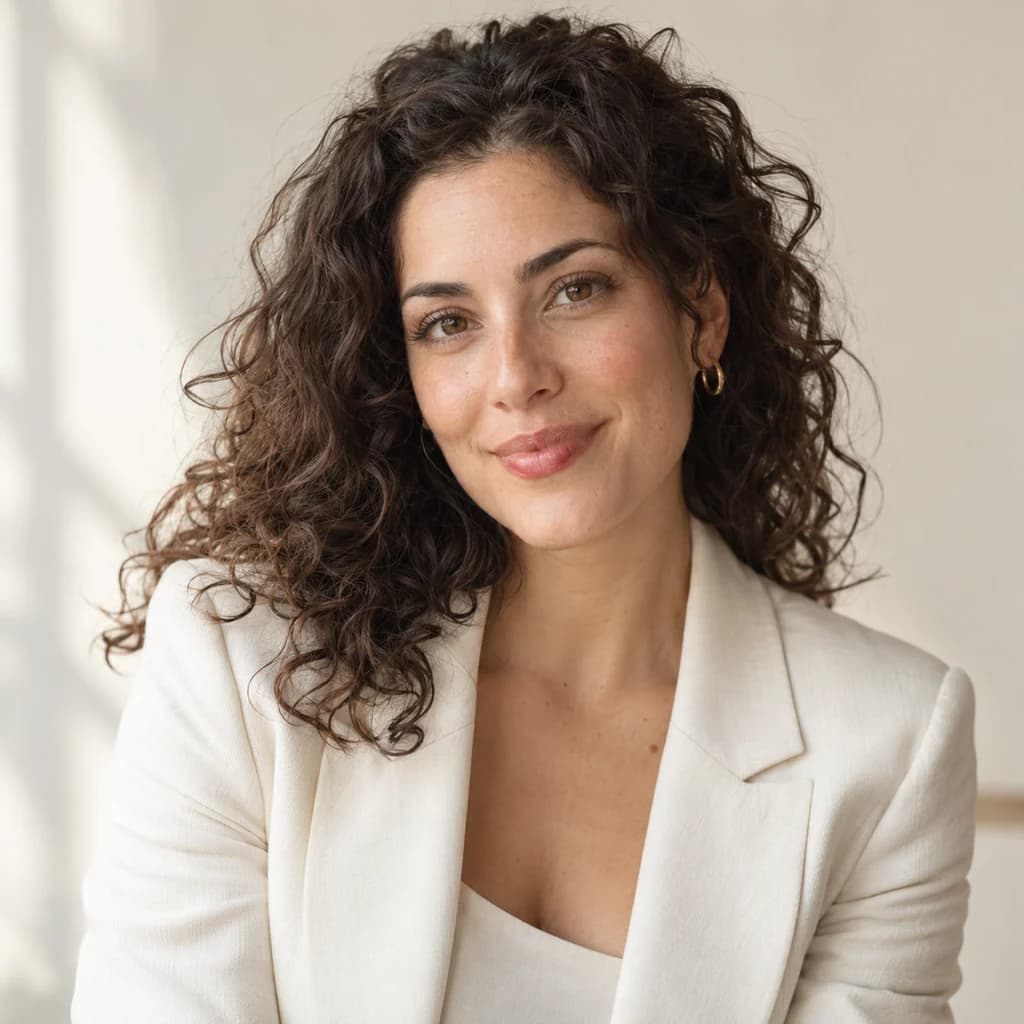
Bewerbungsfoto
Ein natürliches Porträt mit dir als Ausgangspunkt.
Erstelle ein neues Motiv aus deiner Idee. Mit eigenen Bildern gibst du der KI eine visuelle Richtung oder veränderst ein vorhandenes Foto.
Ein KI-Bildgenerator übersetzt deine Beschreibung in ein neues Bild. Du bestimmst das Motiv und wie es aussehen soll. Eine silberne Kamera zwischen Blüten ist ein anderer Auftrag als ein technisches Produktfoto derselben Kamera. Ein klarer Prompt macht diesen Unterschied sichtbar, bevor die Generierung beginnt.
Wähle zunächst einen Bildstil und das Format für deinen Einsatzzweck. Ein quadratisches Motiv passt etwa in einen Social-Media-Beitrag, ein breiteres Bild in ein Thumbnail. Beschreibe dann die Details, die im Ergebnis wirklich zählen. Du kannst auf Deutsch schreiben und deinen Prompt vor jeder Generierung weiter anpassen.
Wenn du schon ein Bild hast, helfen dir zwei andere Arbeitsweisen. Mit Referenzen gibst du eine visuelle Richtung für ein neues Motiv vor. Beim Bearbeiten ist dein vorhandenes Bild der Ausgangspunkt. In beiden Fällen lohnt es sich, im Prompt genau zu sagen, welche Eigenschaften erhalten bleiben sollen.
Wähle einen Einsatzzweck. Du bekommst einen passenden Prompt und konkrete Hinweise, worauf du beim Ergebnis achten solltest.
Ein natürliches Porträt mit dir als Ausgangspunkt.
Eine klare Bildmarke als erster Entwurf für dein Projekt.

Ein deutlicher Fokus und Platz für einen kurzen Titel.
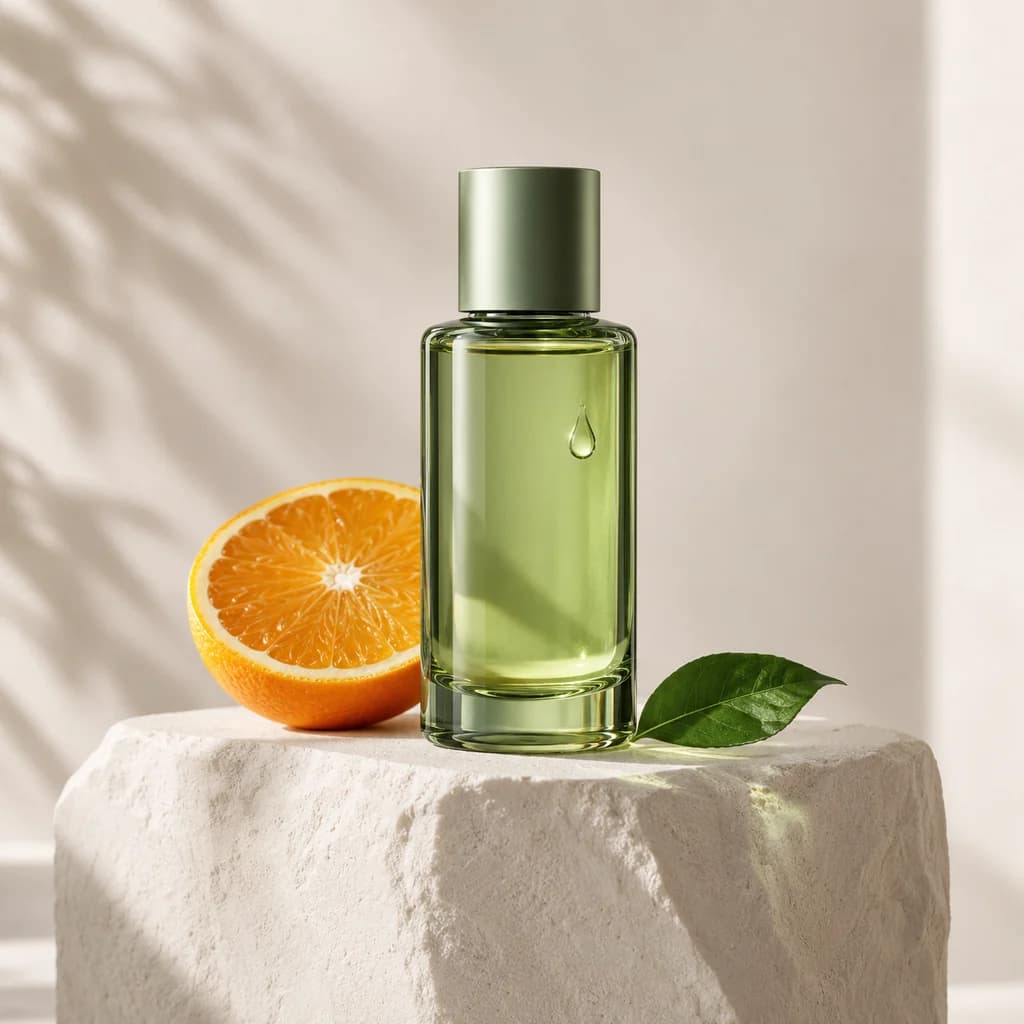
Dein Produkt in einer Szene mit passendem Licht.
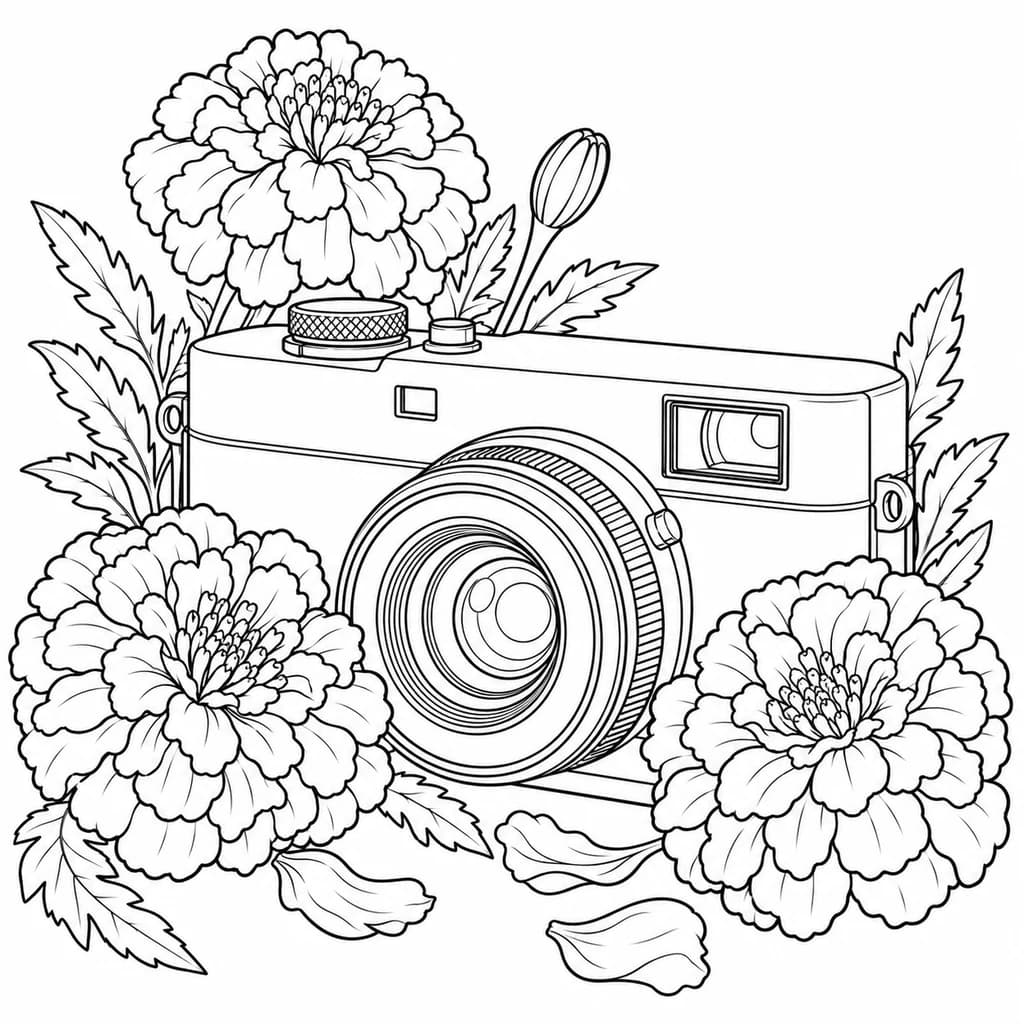
Dein Wunschmotiv mit klaren Konturen zum Ausmalen.
KI Weekly ordnet die wichtigsten KI-Entwicklungen ein und zeigt dir neue Tools für deinen Alltag. Jeden Sonntag kostenlos per E-Mail.
Es gilt unsere Datenschutzerklärung.
Du brauchst keine besondere Sprache. Beschreibe dein Bild so, dass jemand anderes es sich vorstellen kann. Die Beispiele zeigen dir, welche Angabe was verändert. Übernimm einen Prompt und mache daraus deine eigene Bildidee.
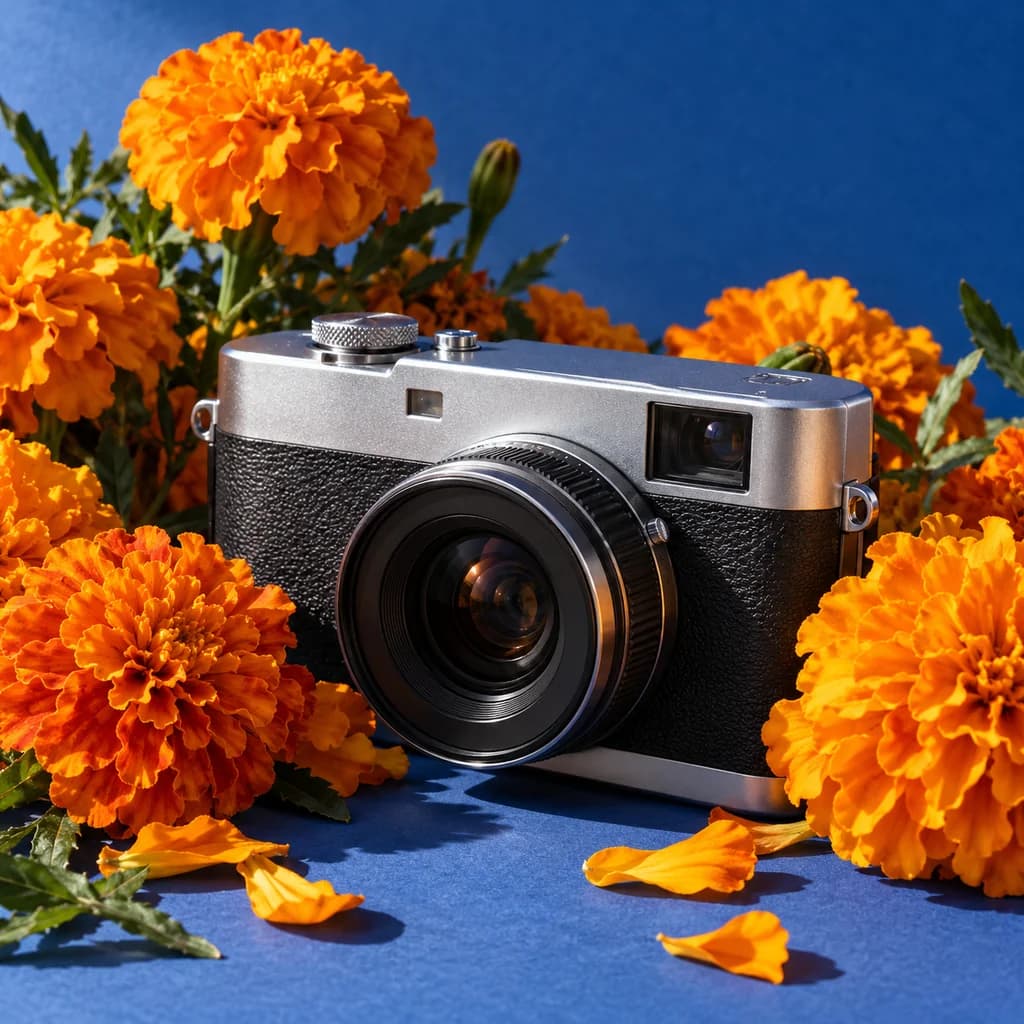
Beginne mit dem Gegenstand und seiner Umgebung. Eine Retro-Kamera zwischen orangefarbenen Blüten ist eine klare Bildidee. Die Position der Kamera legt fest, worauf der Blick fallen soll. Ergänze erst danach den Stil. Viele schöne Adjektive können eine konkrete Anordnung nicht ersetzen.
Dein Beispiel-Prompt
Eine silber-schwarze Retro-Kamera steht mittig zwischen großen orangefarbenen Blüten auf einer kobaltblauen Fläche. Die Kamera ist vollständig sichtbar und bleibt das wichtigste Motiv. Einige Blüten liegen im Vordergrund, andere rahmen das Gehäuse seitlich ein. Weiches Tageslicht von links, natürliche Materialstruktur und ein dezenter Schatten. Frontaler Bildaufbau, fotorealistischer Stil. Lasse am oberen Rand etwas Luft und füge keine Schrift oder Logos hinzu. Das Bild soll wie eine bewusst arrangierte Aufnahme wirken.
Motiv + Umgebung + wichtige Details bilden den Anfang deines Prompts.
Du kannst den Prompt dort weiter anpassen.
Beginne mit dem Hauptmotiv und beschreibe anschließend die Umgebung. Danach legst du fest, wie die Szene dargestellt werden soll: als Foto oder als Illustration. Licht und Perspektive erklären den Bildaufbau genauer. Zum Schluss kommen die Grenzen, die dir wichtig sind, etwa keine zusätzliche Schrift oder ausreichend freie Fläche für einen Titel.
Diese Reihenfolge ist eine Hilfe, kein starres Formular. Für eine Produktaufnahme sind Material und Reflexionen entscheidend. Für ein Ausmalbild brauchst du klare Konturen. Beschreibe nur Details, die du später tatsächlich im Ergebnis prüfen kannst. Statt "professionell und hochwertig" hilft zum Beispiel "weiches Fensterlicht von links, vollständig sichtbare Flasche auf weißem Sockel".
Wenn die Grundidee stimmt, musst du nicht wieder von vorne anfangen. Lade das Bild im Bearbeiten-Modus hoch und ändere den Teil, der noch nicht passt. Ein ruhigerer Hintergrund oder eine andere Lichtstimmung lassen sich als konkrete Folgeanweisung beschreiben. Nenne dabei die Merkmale, die erhalten bleiben sollen.
Prüfe jede neue Version neben der vorherigen. Die KI kann auch Details ändern, die du nicht ausdrücklich beauftragt hast. Bei Personen geht es vor allem um die Wiedererkennbarkeit. Bei Produkten zählen die Form und sichtbare Beschriftungen. Bewahre eine gelungene Zwischenversion auf, damit du bei einer unpassenden Änderung dorthin zurückkehren kannst.
Das Seitenverhältnis bestimmt die Komposition. Ein Hochformat lässt Platz für ein Porträt, ein breites Querformat für ein Thumbnail. Entscheide dich möglichst vor der Generierung. Ein späterer Beschnitt kann wichtige Teile entfernen. Die tatsächlichen Pixelmaße des Ergebnisses entscheiden zusätzlich darüber, wie groß du das Bild sauber darstellen kannst.
Das Dateiformat bestimmt Eigenschaften wie Transparenz. PNG und WebP können einen transparenten Hintergrund speichern, JPEG nicht. Wenn du einen Freisteller brauchst, aktiviere die passende Option im Studio und kontrolliere die Kanten des Ergebnisses. Ein Vektorlook oder ein 3D-Look verändert die Bildsprache. Du erhältst weiterhin ein Rasterbild, keine SVG-Pfade und keine GLB-, OBJ- oder STL-Datei.
Entwirf einen Prompt für dein nächstes Projekt. Mit einer klaren Aufgabe und dem passenden Ausgabeformat.
Prompt erstellenBeschreibe das Hauptmotiv und die Umgebung in deinem Prompt. Wähle einen Bildstil und ein passendes Seitenverhältnis. Angaben zu Licht und Perspektive helfen, die Bildidee genauer festzulegen. Starte die Generierung und prüfe das Ergebnis. Ein Beispiel-Prompt aus den Tipps lässt sich direkt in das Studio übernehmen und dort anpassen.
Du kannst den Bildgenerator kostenlos ausprobieren. Mit einem aktiven kostenlosen KI Weekly Newsletter-Abo kannst du mehr Bilder erstellen. KI Weekly Plus bietet dir einen größeren Spielraum. Für Referenzbilder und die Bildbearbeitung meldest du dich mit deinem aktiven Newsletter- oder Plus-Konto an.
Der KI Weekly Bildgenerator verwendet GPT Image 2.5 Flare von OpenAI. Das Modell erstellt neue Bilder und bearbeitet hochgeladene Vorlagen. Der gewählte Bildstil beschreibt die gewünschte Darstellung, zum Beispiel eine Fotografie oder einen 3D-Look. Die Stile wechseln das Modell nicht.
Ja. Im Referenz-Modus kannst du nach der Anmeldung bis zu drei Bilder hochladen. Beschreibe, welche Rolle jede Vorlage hat, etwa das Produkt aus Bild 1 und die Lichtstimmung aus Bild 2. Eine Referenz gibt eine visuelle Richtung vor. Sie garantiert keine exakte Kopie oder unveränderte Identität. Die Seite Bilder mit Referenzen erklärt den Ablauf mit Beispielen.
Wähle Bearbeiten und lade nach der Anmeldung ein Ausgangsbild hoch. Beschreibe die konkrete Änderung, etwa einen neuen Hintergrund. Ergänze, welche Details möglichst erhalten bleiben sollen. Generative Bearbeitung kann auch weitere Bildteile verändern. Prüfe deshalb das Ergebnis neben der Vorlage. Auf der Seite Bilder mit KI bearbeiten findest du passende Folgeanweisungen.
Ja. Aktiviere die Transparenz-Option im Studio und beschreibe ein freigestelltes Motiv. PNG und WebP können Transparenz speichern, JPEG nicht. Ein weißer Hintergrund ist keine transparente Fläche. Kontrolliere deshalb die Kanten des heruntergeladenen Bildes.
Nein. Der 3D-Stil erzeugt ein Rasterbild mit plastischer Optik, etwa einen gerendert wirkenden Gegenstand. Du kannst das Bild als PNG, JPEG oder WebP verwenden. Es enthält keine bearbeitbare Geometrie und keine GLB-, OBJ- oder STL-Datei. Auch ein Vektorlook macht aus dem Ergebnis keine SVG-Datei mit Pfaden.
OpenAI Verify und der Google SynthID Detector prüfen unterstützte Herkunftssignale beziehungsweise digitale Wasserzeichen. Sie sind keine universellen KI-Detektoren und können nicht jedes KI-Bild erkennen. Ein fehlender Nachweis beweist deshalb nicht, dass ein Bild ohne KI entstanden ist. Welche Modelle unterstützt werden und welche Anmeldung nötig ist, hängt vom jeweiligen Prüfdienst ab.
Dein Prompt und hochgeladene Bilder werden zur Verarbeitung an OpenAI übermittelt. OpenAI nutzt API-Inhalte standardmäßig nicht zum Training, kann sie aber zur Missbrauchskontrolle speichern. Dafür gelten eigene Aufbewahrungsregeln und Ausnahmen. KI Weekly speichert keine ursprünglichen Prompts oder Upload-Dateien. Generierte Ergebnisse sind privat abrufbar und werden nach 24 Stunden aus dem Ergebnisspeicher gelöscht. Lade ein Ergebnis herunter, wenn du es behalten möchtest. Weitere Informationen findest du in unserer Datenschutzerklärung und in OpenAIs Regeln für API-Daten.
Die fünf führenden Modelle je Kategorie aus dem KI-Ranking. Vergleiche neue Bilder aus einem Prompt mit der Bearbeitung vorhandener Motive.


