

Bewerbungsfoto
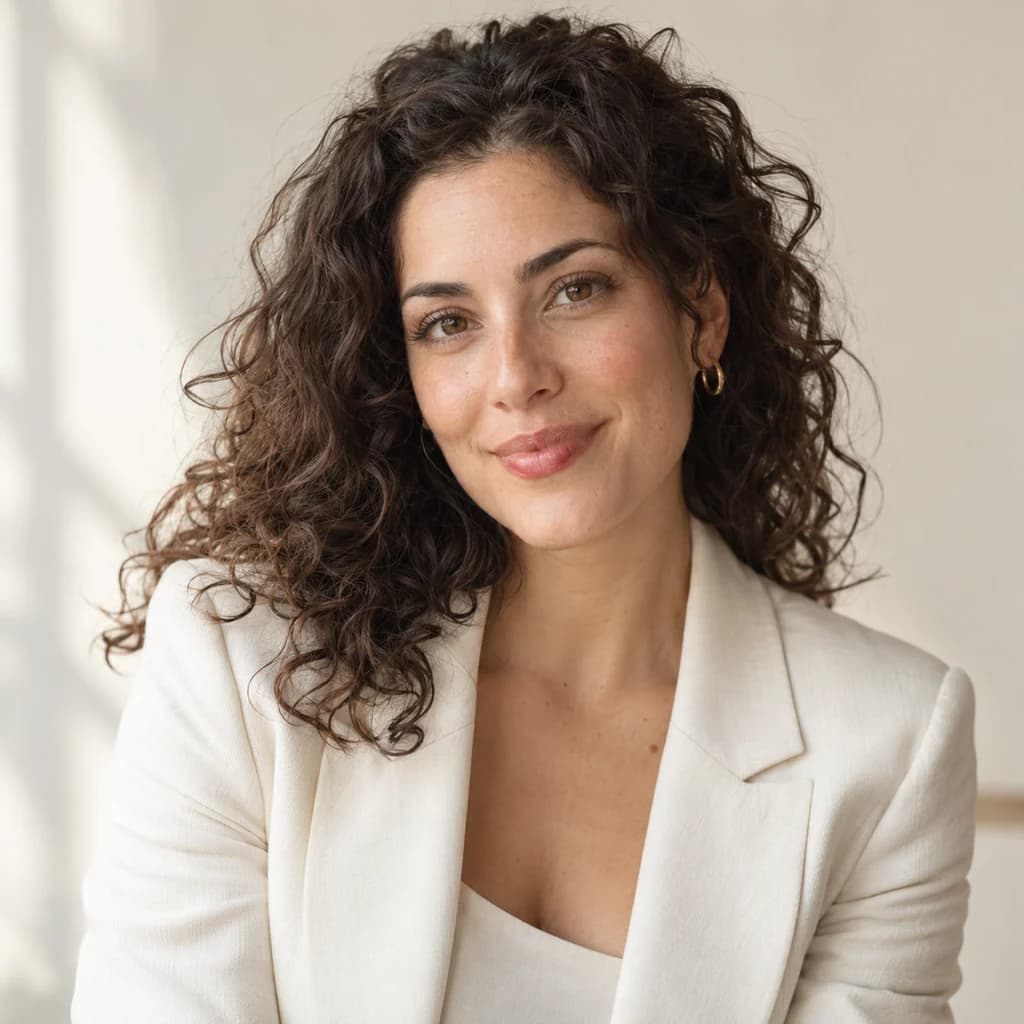
Ein natürliches Porträt mit dir als Ausgangspunkt.
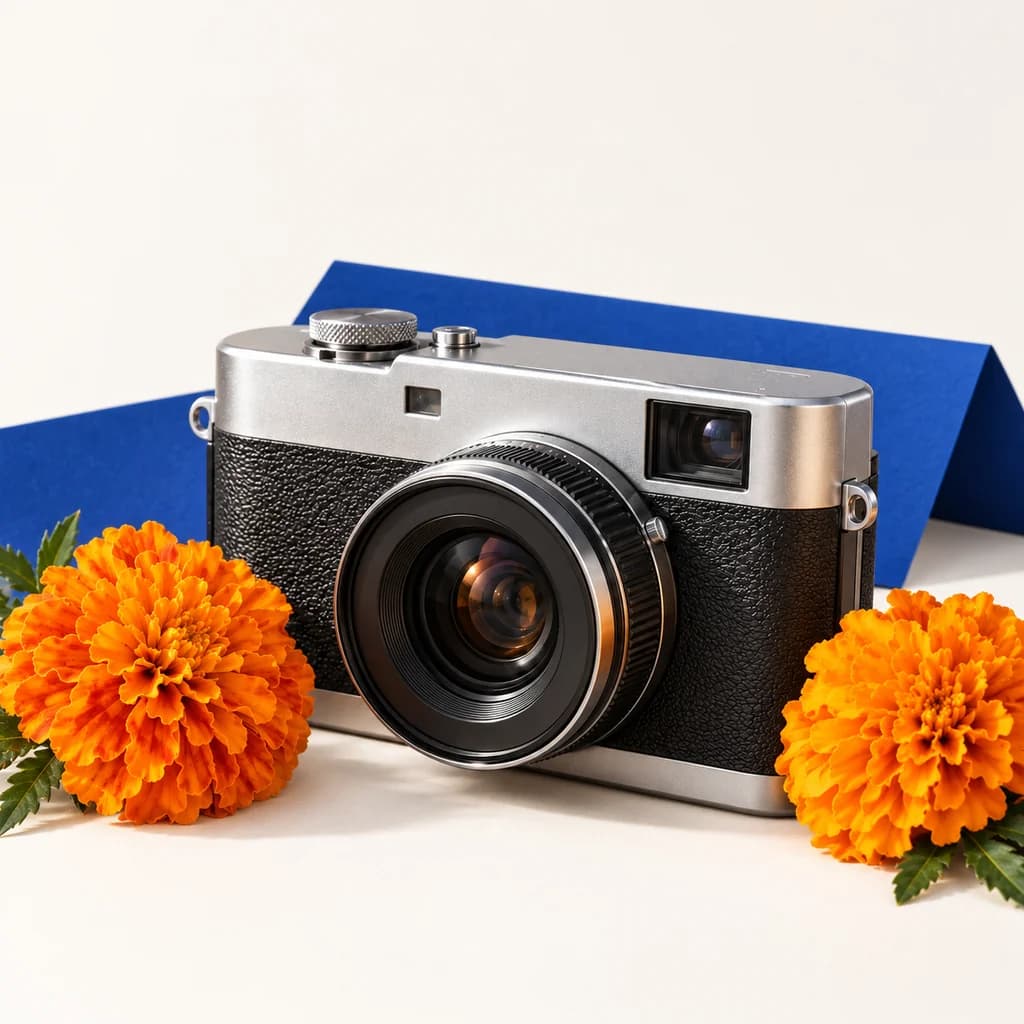
Zeige dein Produkt in einer neuen Umgebung und halte die wichtigen Eigenschaften fest. Ein eigenes Produktfoto gibt die Form vor. Dein Prompt beschreibt den Hintergrund und wie das Licht darauf fällt.
Bei Produktbildern ist eine schöne Szene nur ein Teil der Aufgabe. Das gezeigte Produkt muss zu dem passen, was du tatsächlich anbieten möchtest. Verwende deshalb eine klare Referenz mit gut erkennbaren Kanten. Beschreibe Material und Form, bevor du die Umgebung festlegst.
Wähle Requisiten, die das Produkt unterstützen. Eine einzelne Orangenscheibe kann bei einer grünen Glasflasche einen Farbkontrast setzen. Ein ganzer Tisch voller Gegenstände würde den Blick verteilen. Im Prompt kannst du die Größe des Produkts im Bild und die freie Fläche darum ausdrücklich nennen.
Erstelle ein inszeniertes Produktfoto auf Grundlage meiner Referenz. Behalte Form und Farbe der grünen Glasflasche möglichst genau bei. Die Flasche steht auf einem hellen Kalksteinsockel, daneben liegt eine einzelne Orangenscheibe. Der Hintergrund ist warmweiß. Weiches Licht fällt von links oben ein, mit einem dezenten Schatten nach rechts. Zeige die ganze Flasche frontal mit etwas freier Fläche darum. Realistische Glasreflexionen und sichtbare Materialstruktur. Keine zusätzliche Schrift und keine erfundenen Marken. Das Produkt bleibt der klare Mittelpunkt des quadratischen Bildes.
Lade dein eigenes Produktfoto hoch und ersetze Flasche sowie Umgebung durch deinen Einsatzzweck.
01
Wähle eine scharfe Ansicht, in der Form und wichtige Produktdetails gut erkennbar sind.
02
Bestimme Untergrund und Hintergrund. Gib die Richtung des Lichts konkret an.
03
Vergleiche Form und Beschriftung mit dem echten Produkt, bevor du das Bild veröffentlichst.
Generative Modelle können einen Deckel verändern oder Buchstaben auf einem Etikett neu interpretieren. Prüfe solche Stellen im Ergebnis in voller Größe. Wenn Produktangaben exakt stimmen müssen, kann es sinnvoll sein, den generierten Hintergrund mit deinem unveränderten Produktfoto im Bildprogramm zusammenzusetzen.
Für eine Bildserie solltest du dieselbe Referenz und einen gleich aufgebauten Prompt verwenden. Halte Perspektive und Licht konsistent. Ändere anschließend nur die Szene, die du testen möchtest. So kannst du Varianten für einen Shop oder einen Beitrag sinnvoller vergleichen.
Wähle einen Einsatzzweck. Du bekommst einen passenden Prompt und konkrete Hinweise, worauf du beim Ergebnis achten solltest.
KI Weekly ordnet die wichtigsten KI-Entwicklungen ein und zeigt dir neue Tools für deinen Alltag. Jeden Sonntag kostenlos per E-Mail.
Es gilt unsere Datenschutzerklärung.
Entwirf einen Prompt für dein nächstes Projekt. Mit einer klaren Aufgabe und dem passenden Ausgabeformat.
Prompt erstellenEin Referenzfoto und eine klare Erhalten-Regel helfen dem Modell. Trotzdem kann es Produktform oder Beschriftungen verändern. Vergleiche das Ergebnis mit dem Original. Für exakt unveränderte Produktdetails kannst du einen generierten Hintergrund mit deinem originalen Produktfoto in einem Bildprogramm kombinieren.
Nutze dieselbe Referenz und behalte Perspektive sowie Lichtbeschreibung im Prompt bei. Ändere nur die Szene, die du testen möchtest. Kontrolliere die Ergebnisse nebeneinander. Eine identische Referenz garantiert nicht, dass alle Produktdetails in jeder Variante gleich ausfallen.
Du kannst den Bildgenerator kostenlos ausprobieren. Mit einem aktiven kostenlosen KI Weekly Newsletter-Abo kannst du mehr Bilder erstellen. KI Weekly Plus bietet dir einen größeren Spielraum. Für Referenzbilder und die Bildbearbeitung meldest du dich mit deinem aktiven Newsletter- oder Plus-Konto an.
Dein Prompt und hochgeladene Bilder werden zur Verarbeitung an OpenAI übermittelt. OpenAI nutzt API-Inhalte standardmäßig nicht zum Training, kann sie aber zur Missbrauchskontrolle speichern. Dafür gelten eigene Aufbewahrungsregeln und Ausnahmen. KI Weekly speichert keine ursprünglichen Prompts oder Upload-Dateien. Generierte Ergebnisse sind privat abrufbar und werden nach 24 Stunden aus dem Ergebnisspeicher gelöscht. Lade ein Ergebnis herunter, wenn du es behalten möchtest. Weitere Informationen findest du in unserer Datenschutzerklärung und in OpenAIs Regeln für API-Daten.
Die fünf führenden Modelle je Kategorie aus dem KI-Ranking. Vergleiche neue Bilder aus einem Prompt mit der Bearbeitung vorhandener Motive.
Bis zu drei Bilder. PNG, JPEG oder WebP, bis 5 MiB pro Original und 10 MiB zusammen. Große Bilder bereiten wir vor dem Upload vor. Datenschutz