

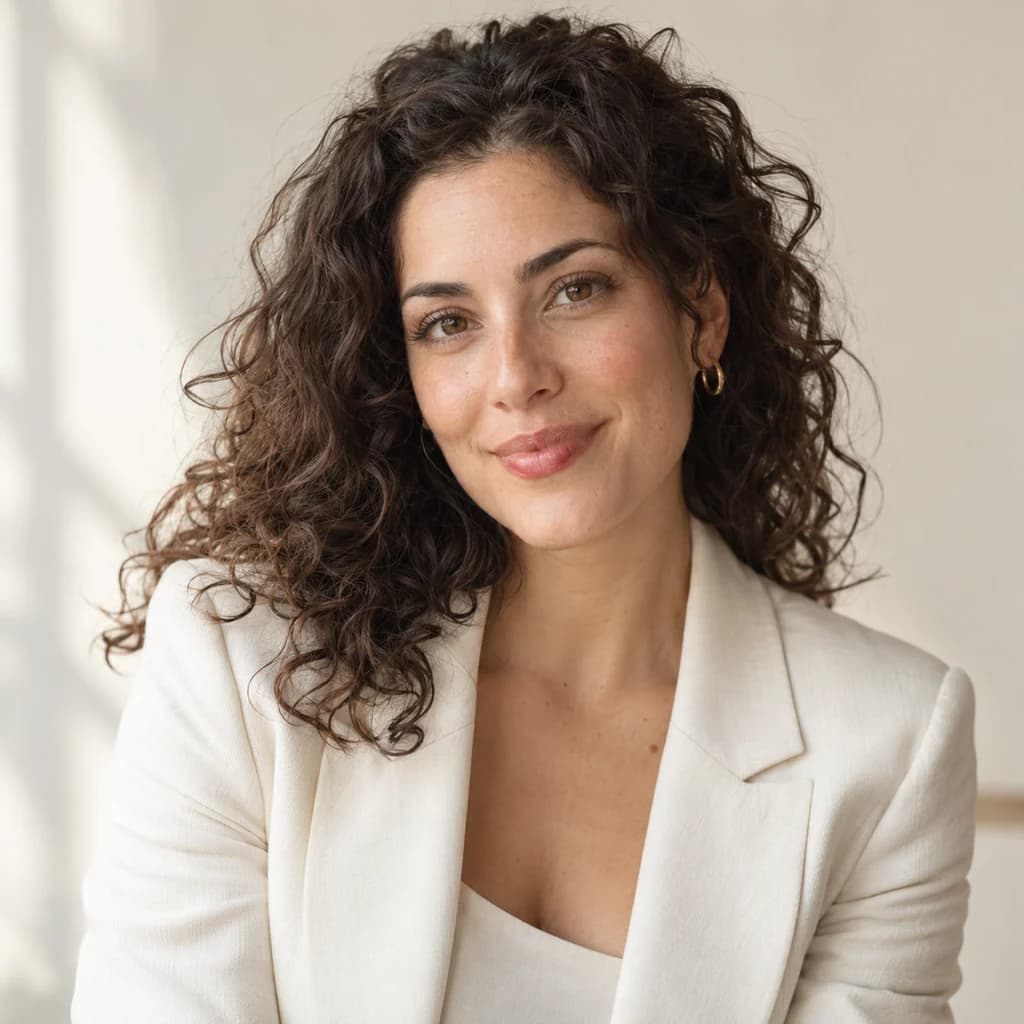
Bewerbungsfoto
Ein natürliches Porträt mit dir als Ausgangspunkt.
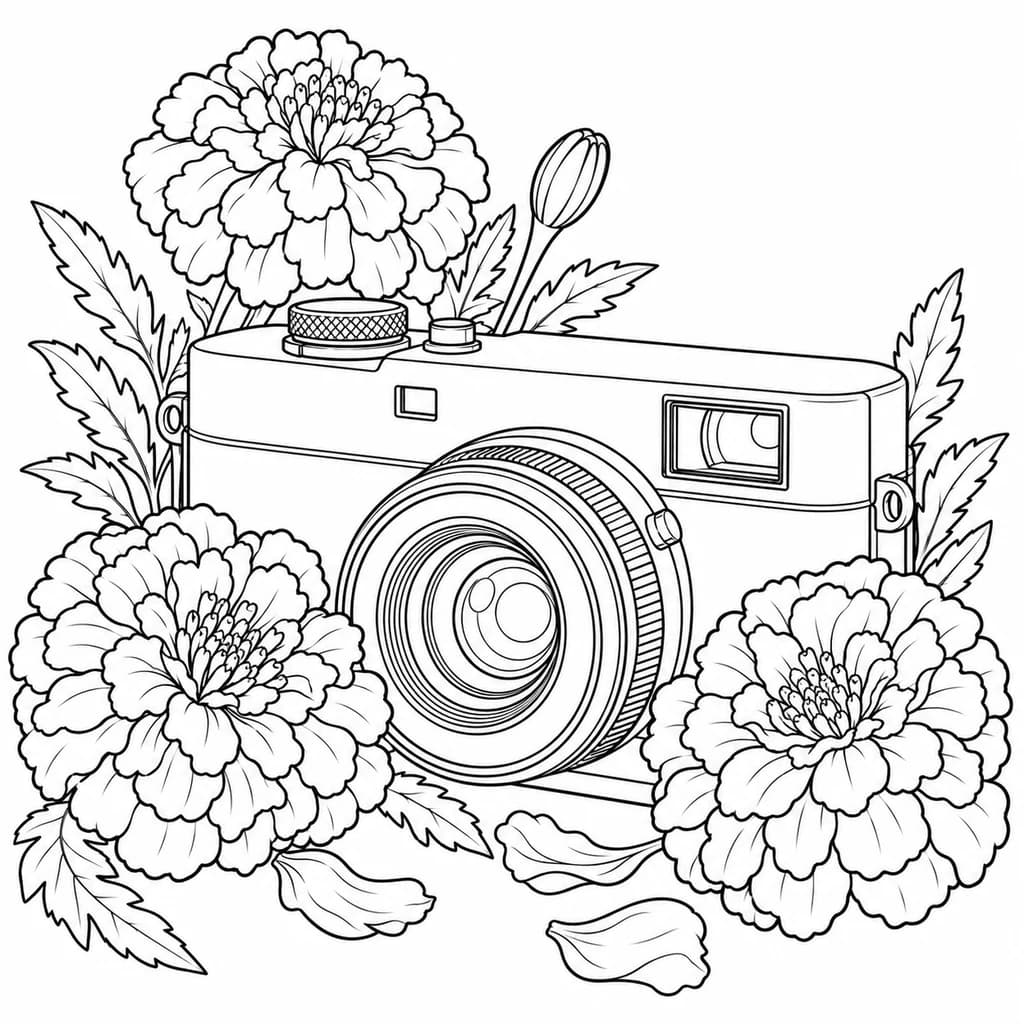
Eine Kamera im Blumengarten oder dein ganz eigenes Wunschmotiv. Beschreibe eine Malvorlage mit klaren schwarzen Konturen auf weißem Hintergrund und passe die Details daran an, wer das Bild ausmalen soll.
Eine Malvorlage braucht andere Eigenschaften als eine fertige Illustration. Die Konturen müssen erkennbar sein und Flächen möglichst geschlossen bleiben. Für jüngere Kinder helfen große Formen mit wenigen Innendetails. Für ältere Kinder kannst du mehr Muster oder einen detaillierteren Hintergrund anfordern.
Nenne im Prompt ausdrücklich schwarze Linien auf Weiß und bitte darum, Schattierungen wegzulassen. So vermeidest du graue Flächen, die beim Ausdrucken wie bereits ausgemalte Bereiche wirken. Ein freier Rand verhindert außerdem, dass Teile des Motivs später am Papierrand verloren gehen.
Erstelle eine freundliche Malvorlage für ein Kind im Vorschulalter. Eine Retro-Kamera steht zwischen drei großen Blumen, mit einer klar erkennbaren runden Linse. Verwende deutliche, gleichmäßig schwarze Konturen auf reinweißem Hintergrund. Große geschlossene Flächen mit wenigen Innendetails, damit sich das Bild leicht ausmalen lässt. Keine grauen Flächen, keine Schatten und keine Farbfüllungen. Das ganze Motiv bleibt innerhalb des Bildes, mit freiem Rand zum Ausdrucken. Hochformat, ruhiger Bildaufbau, keine Schrift und keine zusätzlichen Gegenstände im Hintergrund.
Passe Motiv und Detailgrad an. Kontrolliere die Linien vor dem Ausdrucken.
01
Wähle ein Tier oder eine Szene und bestimme, wie viele Details die Malvorlage haben soll.
02
Bitte um geschlossene schwarze Linien auf Weiß, ohne Graustufen oder Schattierungen.
03
Kontrolliere abgeschnittene Teile und wähle den passenden Zuschnitt im Druckdialog.
Schau dir die Linien im heruntergeladenen Bild an. Kleine Lücken oder sehr enge Flächen lassen sich mit einer Folgeanweisung korrigieren. Du kannst zum Beispiel um weniger Felllinien und größere Blumenblätter bitten. Kontrolliere auch, ob Hände oder Pfoten plausibel gezeichnet sind.
Das Bildformat bestimmt die Proportionen des Motivs, nicht automatisch das Papierformat. Für einen Ausdruck auf A4 wählst du im Druckdialog die passende Skalierung mit ausreichend Rand. Ein hochformatiges Rasterbild bleibt eine Bilddatei und wird durch den Prompt nicht zu einer bearbeitbaren Vektormalvorlage.
Wähle einen Einsatzzweck. Du bekommst einen passenden Prompt und konkrete Hinweise, worauf du beim Ergebnis achten solltest.
KI Weekly ordnet die wichtigsten KI-Entwicklungen ein und zeigt dir neue Tools für deinen Alltag. Jeden Sonntag kostenlos per E-Mail.
Es gilt unsere Datenschutzerklärung.
Entwirf einen Prompt für dein nächstes Projekt. Mit einer klaren Aufgabe und dem passenden Ausgabeformat.
Prompt erstellenBitte ausdrücklich um schwarze Konturen auf weißem Hintergrund, ohne Schatten oder Graustufen. Nenne große geschlossene Flächen und den gewünschten Detailgrad. Wenn die erste Version zu fein ist, fordere weniger Innendetails und kräftigere Linien an.
Lade das Ergebnis herunter und wähle im Druckdialog A4 mit passender Skalierung und Rand. Ein Hochformat passt häufig leichter auf die Seite. Das Seitenverhältnis des Bildes legt die Proportionen fest, nicht automatisch das Papierformat. Prüfe vor dem Druck, dass keine wichtigen Teile abgeschnitten werden.
Du kannst den Bildgenerator kostenlos ausprobieren. Mit einem aktiven kostenlosen KI Weekly Newsletter-Abo kannst du mehr Bilder erstellen. KI Weekly Plus bietet dir einen größeren Spielraum. Für Referenzbilder und die Bildbearbeitung meldest du dich mit deinem aktiven Newsletter- oder Plus-Konto an.
Dein Prompt und hochgeladene Bilder werden zur Verarbeitung an OpenAI übermittelt. OpenAI nutzt API-Inhalte standardmäßig nicht zum Training, kann sie aber zur Missbrauchskontrolle speichern. Dafür gelten eigene Aufbewahrungsregeln und Ausnahmen. KI Weekly speichert keine ursprünglichen Prompts oder Upload-Dateien. Generierte Ergebnisse sind privat abrufbar und werden nach 24 Stunden aus dem Ergebnisspeicher gelöscht. Lade ein Ergebnis herunter, wenn du es behalten möchtest. Weitere Informationen findest du in unserer Datenschutzerklärung und in OpenAIs Regeln für API-Daten.
Die fünf führenden Modelle je Kategorie aus dem KI-Ranking. Vergleiche neue Bilder aus einem Prompt mit der Bearbeitung vorhandener Motive.